第 7 頁,共 12 頁
行事曆
在行事曆安排行程、指派給團隊成員,並匯出行程表。
適用對象擁有者管理員編輯者
檢視方式
行事曆可以切換 月、週、日 與 行程表。行程表把行程依日期排成清單,適合快速瀏覽與列印。手機版點選左上角的選單切換檢視;手機畫面放不下一整週,所以手機上的 週 是 3日,一次看三天。
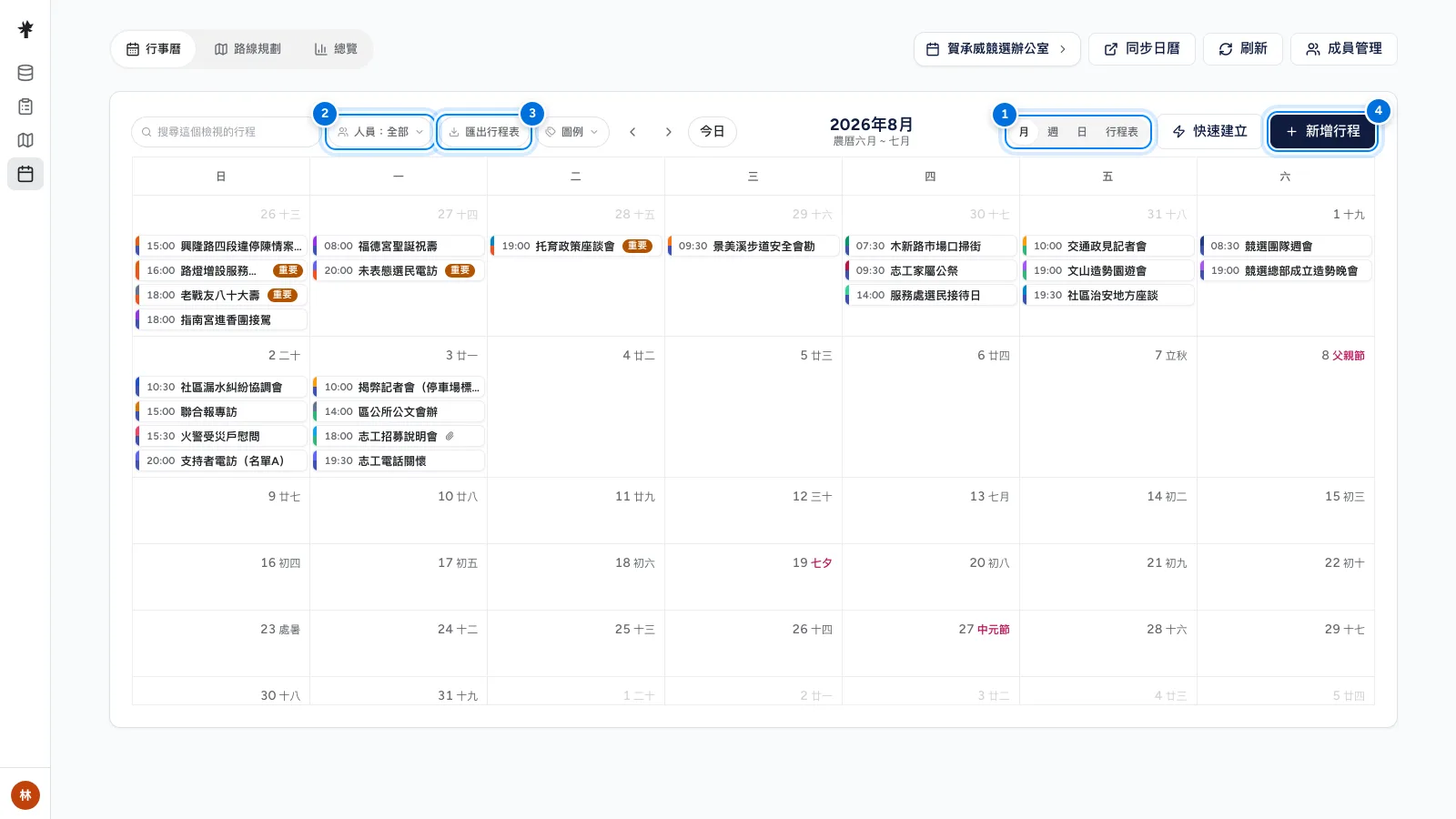
- 切換月、週、日與行程表
- 人員:只看某幾位成員的行程
- 匯出行程表
- 新增行程
新增行程
- 開啟 行事曆,點選 新增行程,填寫標題。
- 選擇行程類別。
- 設定日期與時段。
- 填寫地點,需要時指派給團隊成員,最後點選 新增行程。
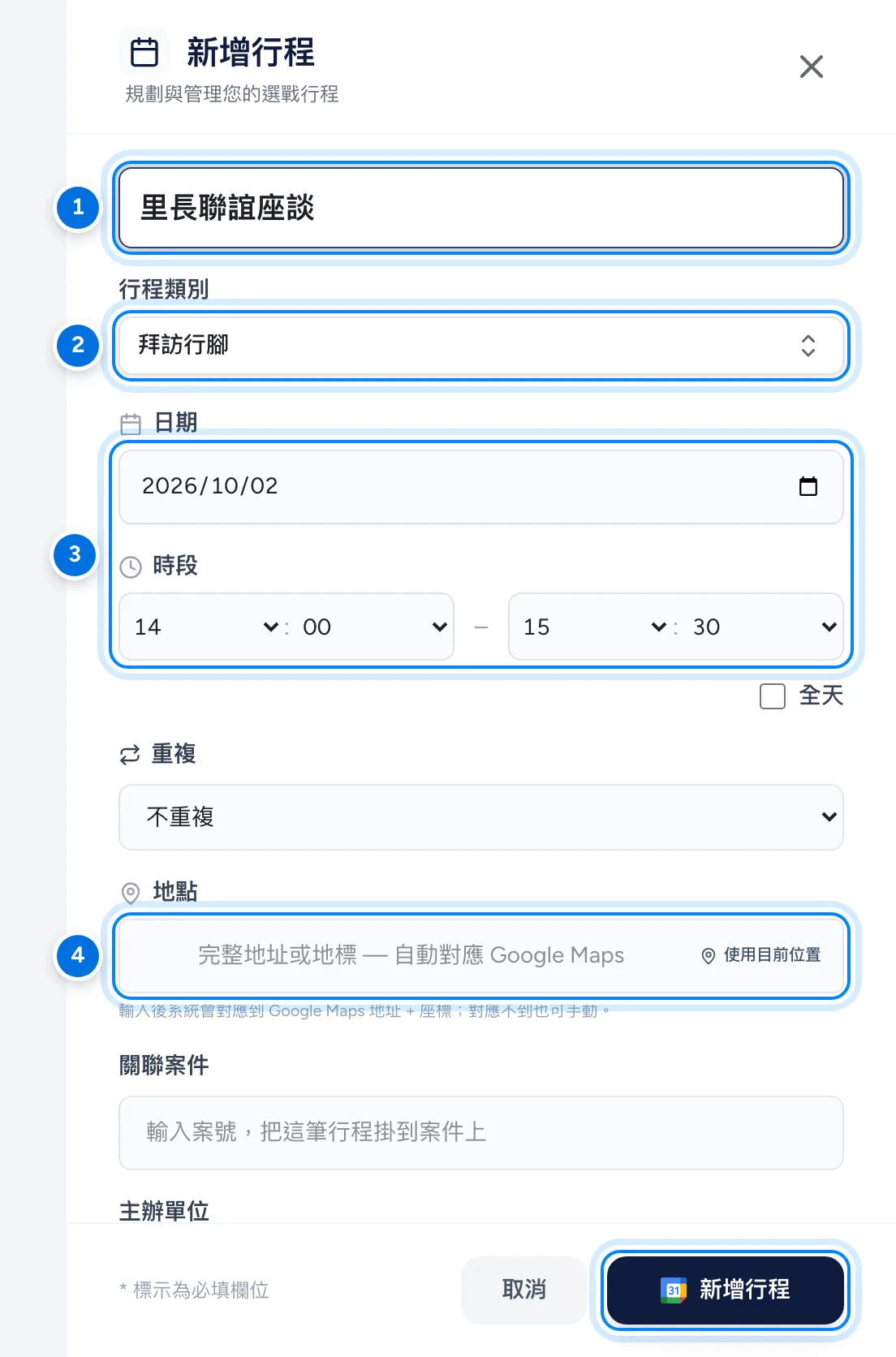
- 只需要標記一個時刻的行程,開始與結束填同一個時間。
- 需要 0 到 23 點的時間選單,請擁有者或管理員到 設定 的 顯示偏好 分頁,把行程時間格式改為 24 小時制。
指派成員
- 在新增或編輯行程的畫面往下捲到 指派人員,點選後選擇成員。清單會保持開啟,可以連續選擇多位。
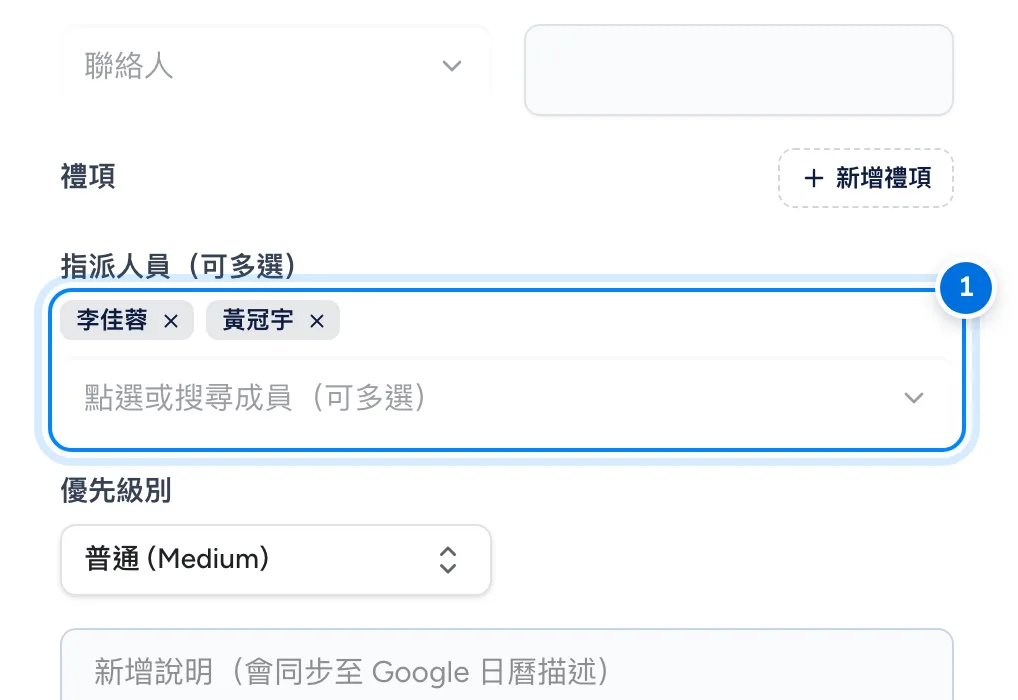
不在團隊裡的人,點選 自己輸入 後填寫姓名即可。在行事曆指派不會另外發送通知,成員打開行事曆後點選 人員:全部 並選擇自己,就只會看到與自己有關的行程。
修改、複製與刪除
- 點選行程會先顯示摘要,點選 編輯 開啟編輯畫面,修改後點選 更新行程。
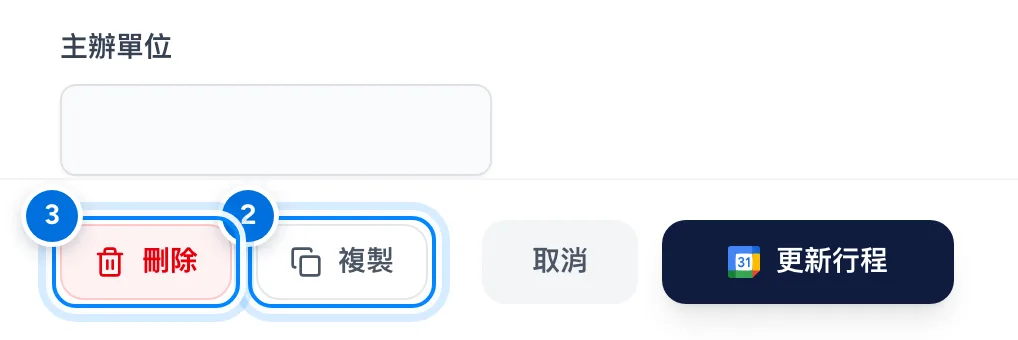
- 內容相同、只有日期或地點不同的行程,在編輯畫面點選 複製,改好日期或地點後點選 新增行程。
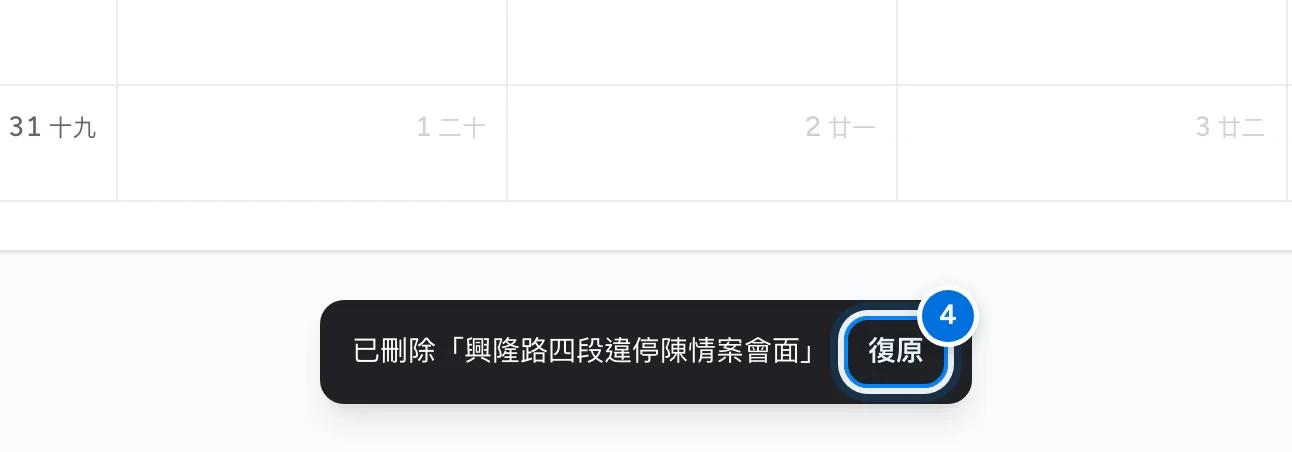
- 不需要的行程點選 刪除。刪除時不會再跳出確認視窗,行程會直接從行事曆上消失。
- 畫面下方會出現已刪除的提示列,幾秒內點選 復原,行程就會回來。
匯出行程表
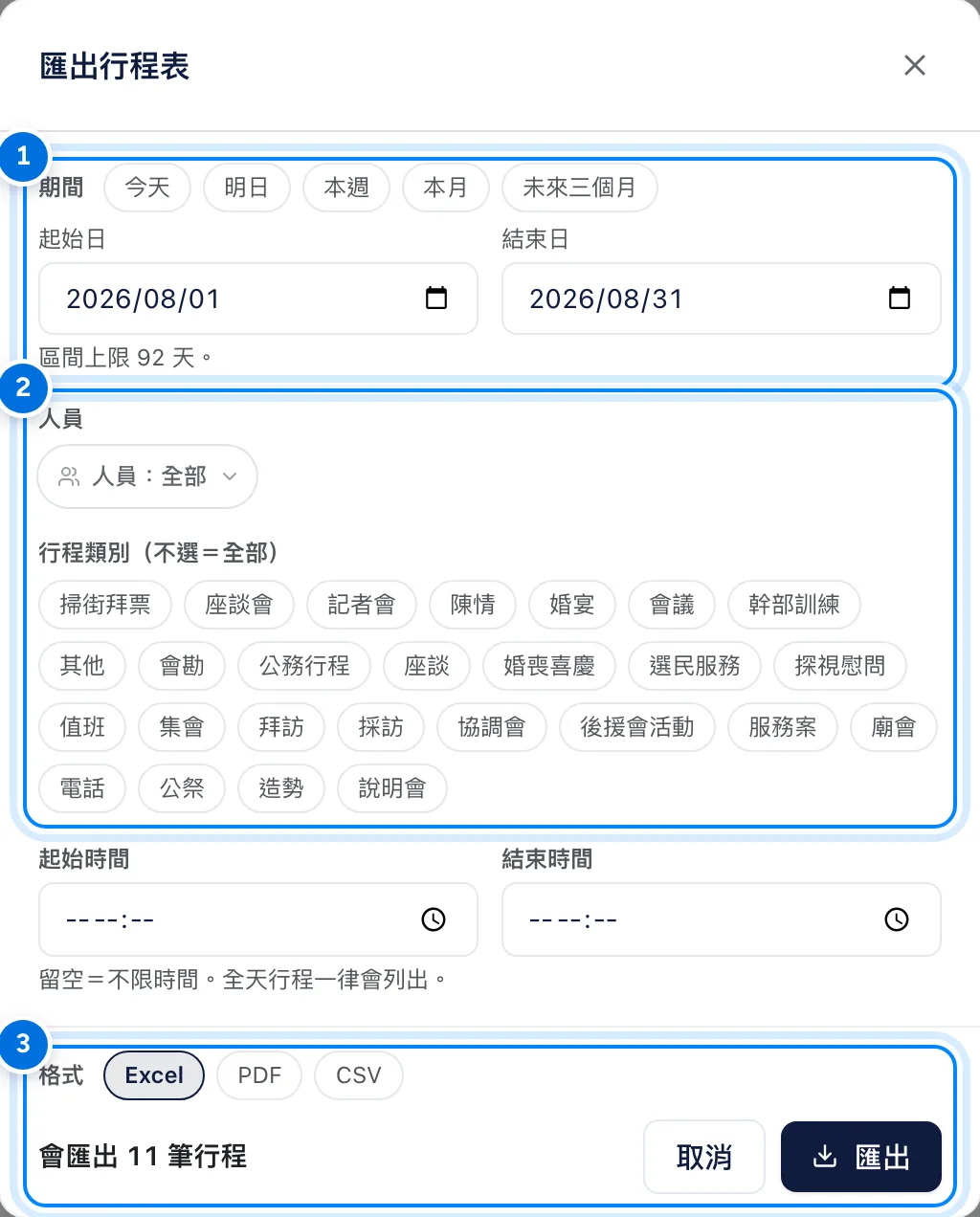
匯出行程表 可以輸出 Excel、PDF 或 CSV,也可以只匯出單一成員的行程。
- 點選 匯出行程表,選擇期間,一次最多 92 天。
- 需要時選擇人員或行程類別,只匯出其中一部分。
- 選擇格式,點選 匯出。