第 3 頁,共 12 頁
邀請團隊成員
為每位幕僚與志工建立邀請連結,對方以自己的 Gmail 登入後即加入團隊。角色決定每個人能使用哪些功能。
適用對象擁有者管理員
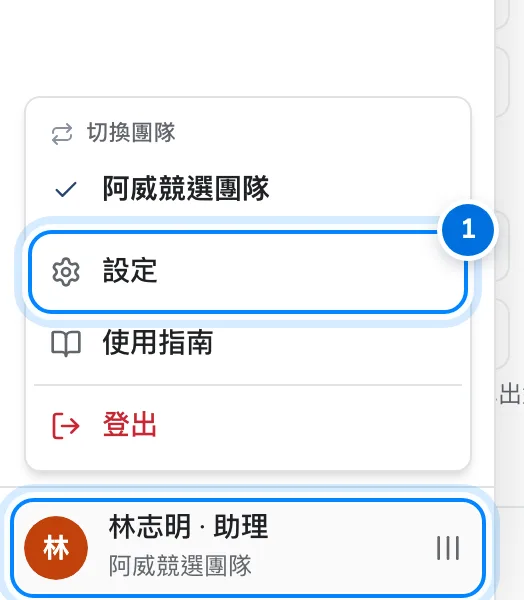
- 點選畫面左下角的頭像,選擇 設定。
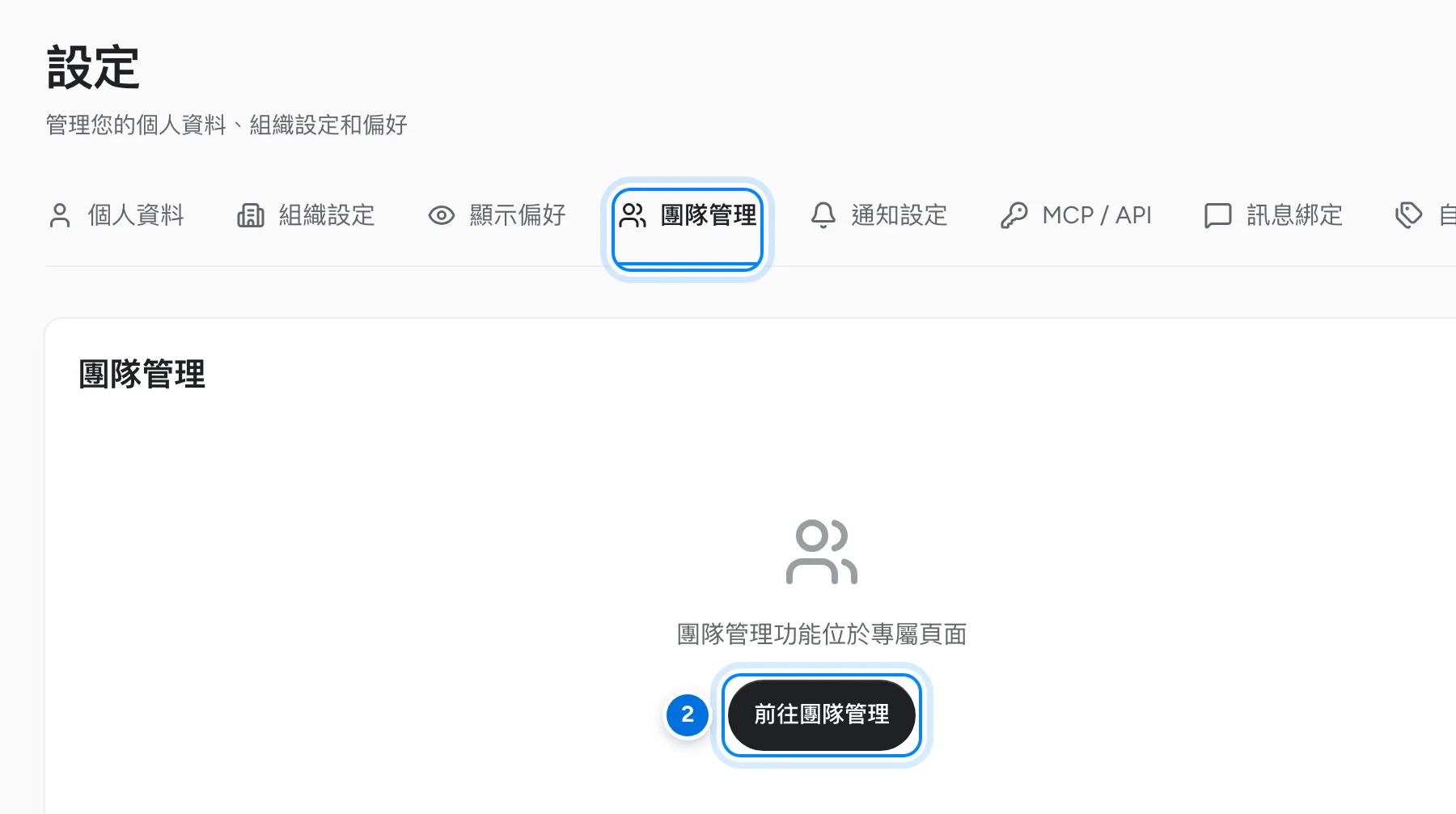
- 切換到 團隊管理 分頁,點選 前往團隊管理。
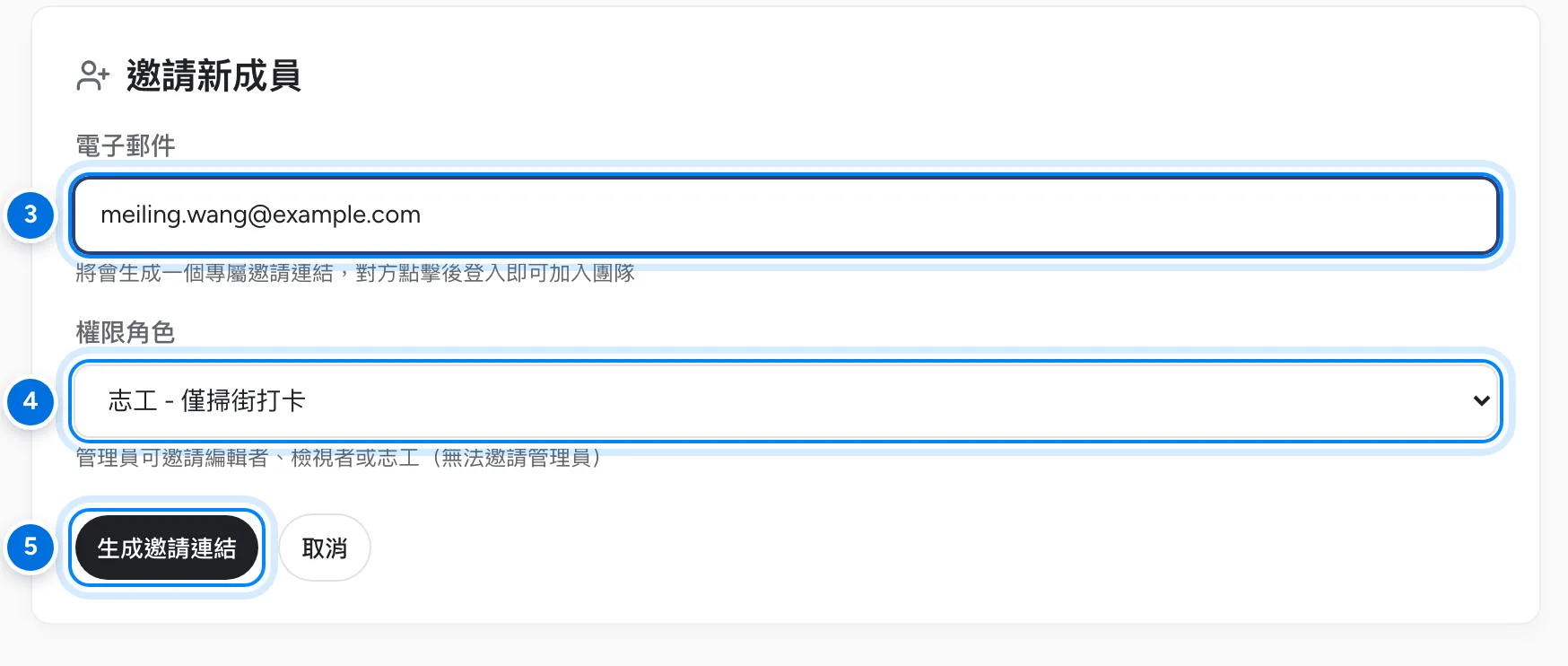
- 點選 新增成員,輸入對方的 Gmail。
- 選擇角色。
- 點選 生成邀請連結,把連結透過 LINE 傳給對方,或點選 發送邀請信。
角色與權限
依照每個人的工作選擇角色。志工預設只用得到掃街打卡(含附近選民),看不到選民資料庫、陳情案件與匯出功能,適合交給臨時志工使用。管理員可以邀請編輯者、檢視者與志工;新增管理員要由擁有者邀請。
| 功能 | 擁有者開通帳號的人 | 管理員主任、幕僚長 | 編輯者助理 | 檢視者只需查看的人 | 志工掃街志工 |
|---|---|---|---|---|---|
| 掃街打卡 | |||||
| 查看選民資料庫與行程 | |||||
| 新增、修改與刪除資料 | |||||
| 掃街儀表板 | |||||
| 邀請成員、調整權限 |
表格可以左右滑動
需要讓志工新增選民或查看團隊排行時,可在團隊管理頁點選該成員的 權限 個別開放。