
第 11 頁,共 12 頁
案件管理
登記選民的陳情,指派承辦人,追蹤每一件的處理進度。
適用對象擁有者管理員編輯者
新增案件
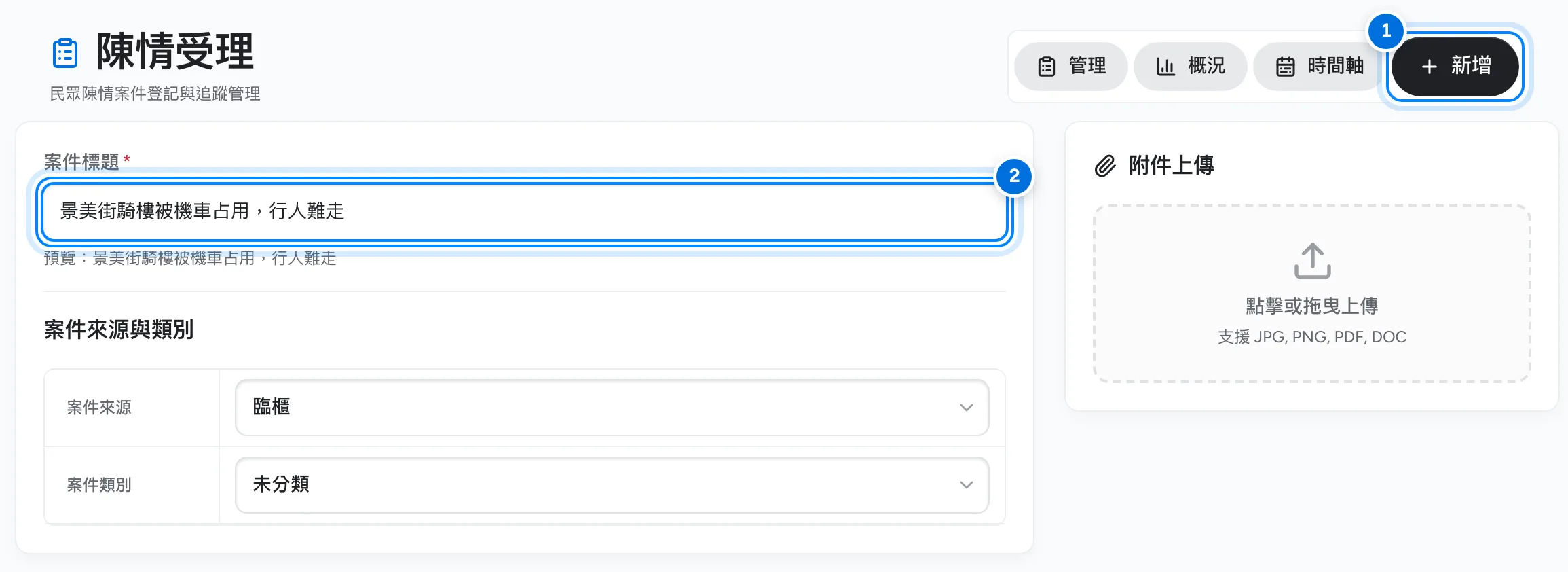
- 在 選民服務 開啟 案件管理,點選右上角的 新增。
- 填寫案件標題。只有標題是必填,其他欄位可以之後再補。
- 在 陳情人資料 的姓名欄輸入姓名或電話,從選民資料庫挑選陳情人。名單上沒有的人,點選 自己輸入 填寫,建立案件時會一併建成選民。
- 填寫案件地點與陳情內容,在 承辦人 選擇負責的成員,最後點選 建立案件。
案件列表
案件管理預設顯示 管理 檢視,列出所有案件。
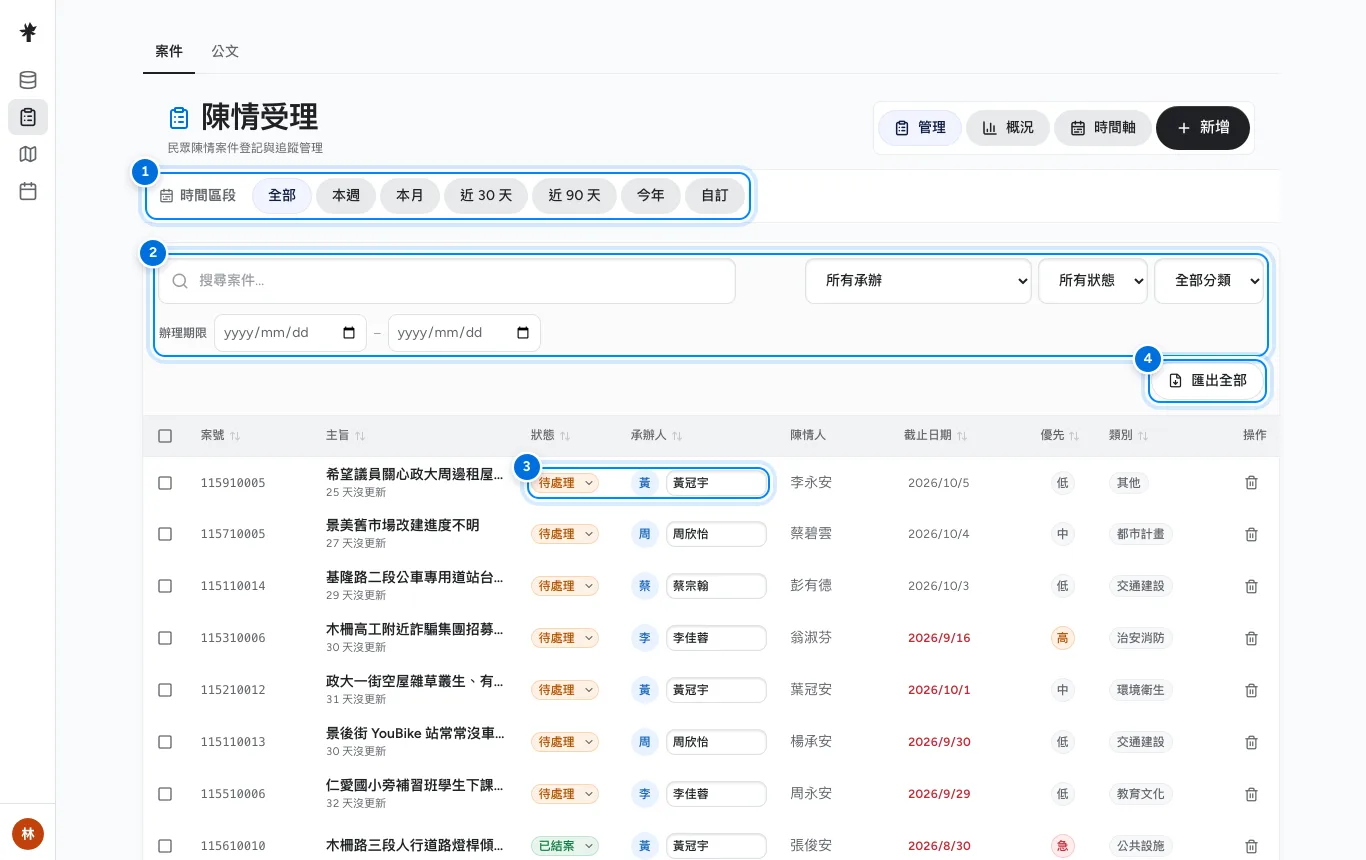
- 時間區段:本週、本月、近 30 天或自訂期間
- 搜尋與篩選:依承辦人、狀態、類別或辦理期限
- 狀態與承辦人可以直接在列表上修改
- 匯出全部
點選 概況 可以看到案件數統計、依優先度或截止日分組的未結案件,以及案件類型分布;時間軸 把未結案件依立案日期到截止日期排成橫條,逾期的以紅色標示。
案件內容
點選案件主旨,右側會開啟案件內容。
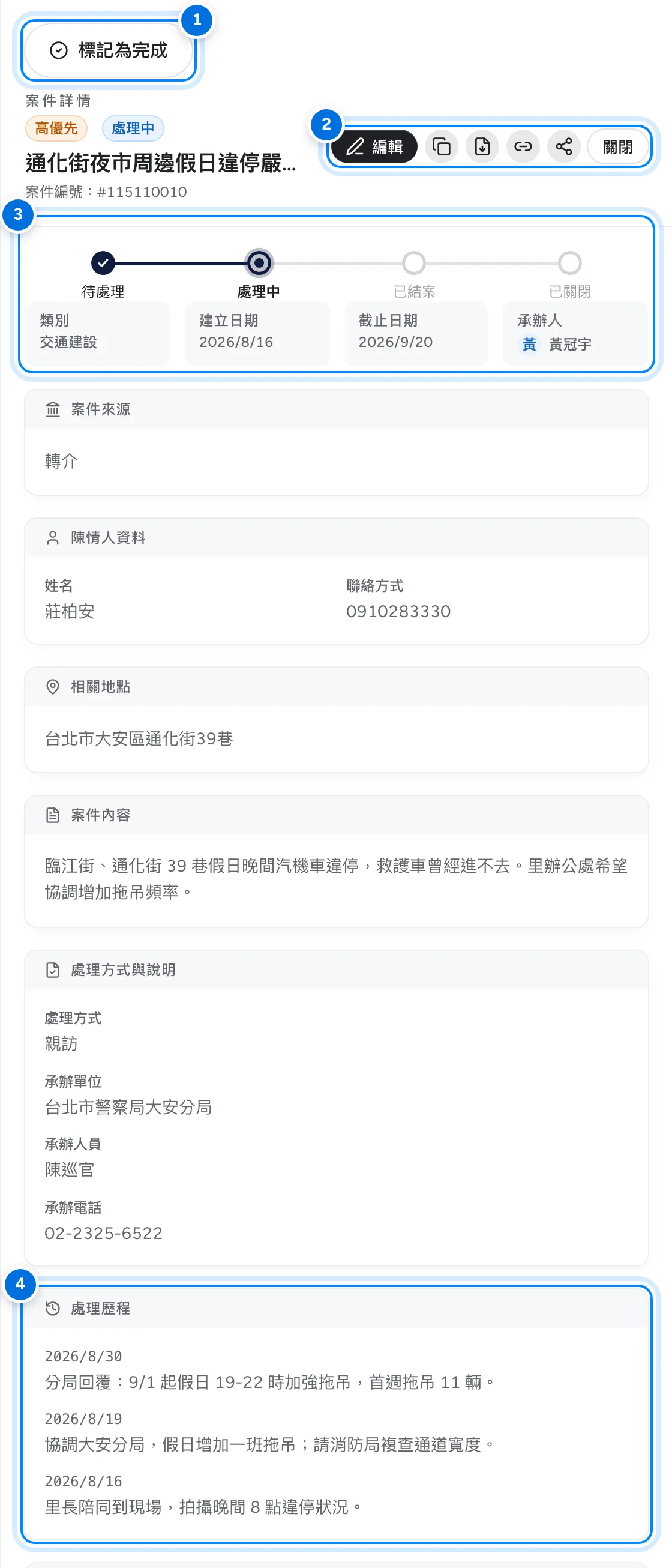
- 標記為完成:案件改為已結案
- 編輯、複製案件、匯出報告 PDF
- 目前的狀態、截止日期與承辦人
- 處理歷程:每一筆處理紀錄,最新的在最上面
案件狀態分為待處理、處理中、阻塞中、已結案、已關閉與已取消。設定了續查日期的案件,日期一到就會在案件內容標示「已到期」,提醒您再追蹤一次。
修改案件
- 在案件內容點選 編輯。
- 修改狀態、承辦人、截止日期或續查日期。
- 有新的進度時,在 處理紀錄 輸入內容後點選 新增,紀錄會加進處理歷程。
- 點選 儲存。
您打開編輯畫面之後,如果其他成員改過同一個欄位,儲存時畫面上方會列出被改的欄位、修改的人與時間,請選擇要保留哪一個版本。其他欄位照常儲存。
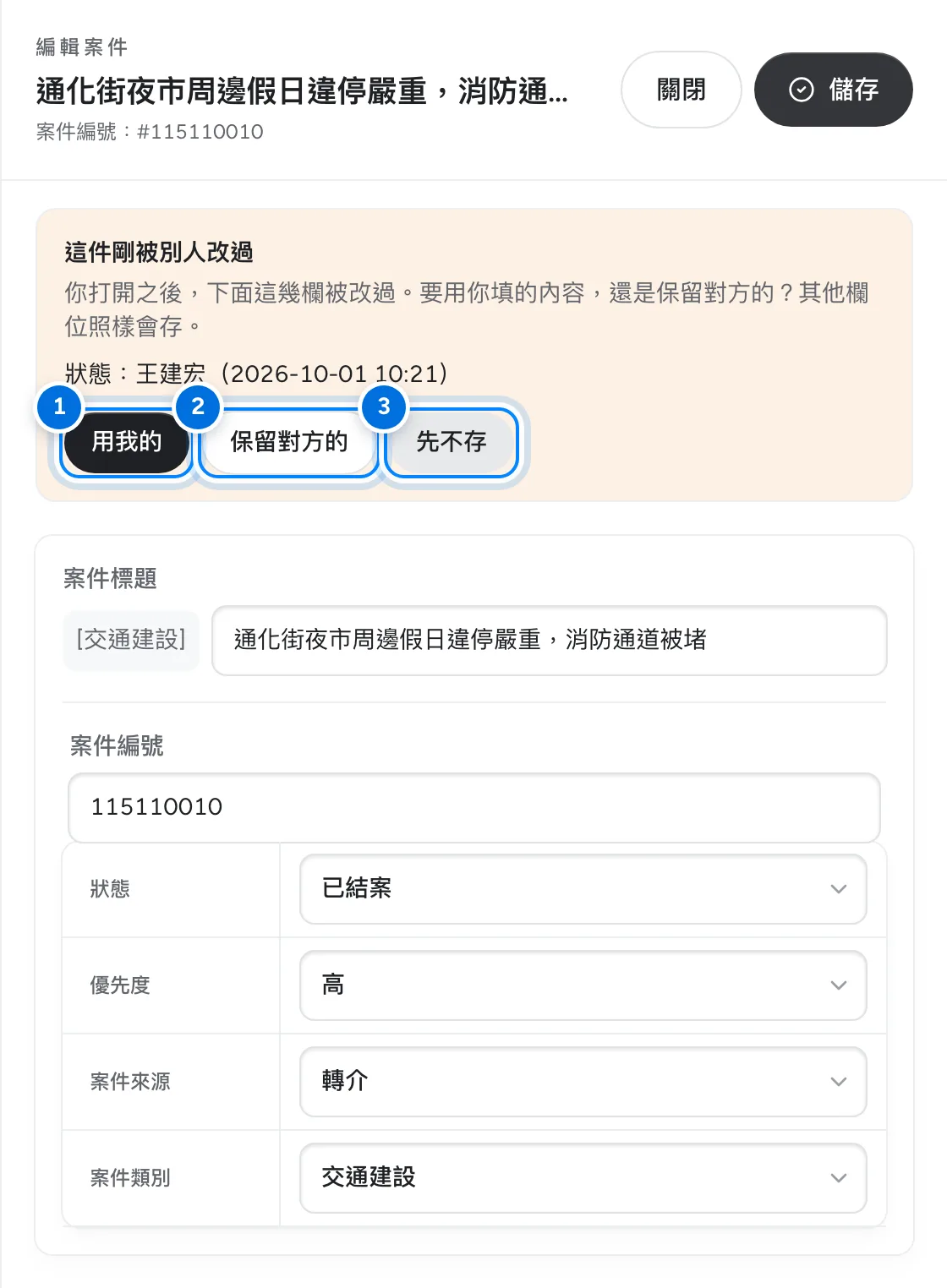
- 用我的:以您填寫的內容儲存
- 保留對方的:這幾欄保留對方的修改
- 先不存:回到編輯畫面
匯出與列印
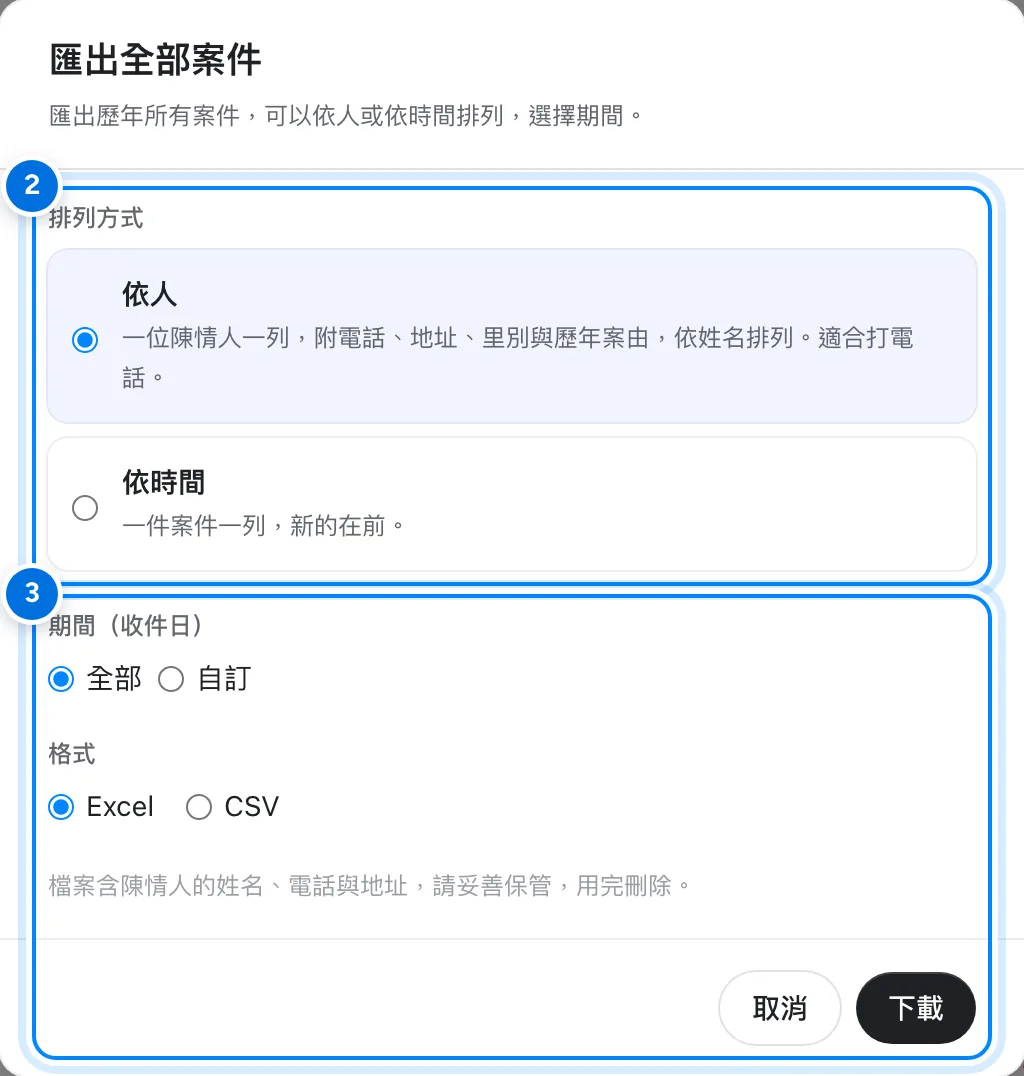
- 在案件列表點選 匯出全部。
- 選擇排列方式。依人 是一位陳情人一列,附電話、地址、里別與歷年案由,適合打電話;依時間 是一件案件一列。
- 選擇期間與格式,點選 下載。
- 只要匯出部分案件時,在列表勾選案件後點選 匯出,可以匯出案件清單或合併陳情單 PDF。
- 單一案件在案件內容點選 匯出報告 PDF,會產生一份含處理歷程與簽核欄的案件報告書,可以直接列印。