幫助中心導讀
這個頁面採用文件式閱讀版面,左側切換主題文章,中間專注閱讀內容,右側快速跳到本頁章節。
閱讀 10 分鐘23 篇完整指南
本文重點
功能概要
把資料轉成地理決策,找到優先投入區域。
功能細節
- 步驟一、建立看板點位
- 步驟二、狀態監控與盤點
- 步驟一、開啟選民熱力圖
- 步驟二、標記關鍵目標
功能應用
- 掃街路線
- 看板管理
- 區域戰略
常見問題
- Q:地圖點位不準該怎麼辦?
A:先補齊完整地址與行政區,再重新檢查地理編碼結果。 - Q:地圖分析後下一步是什麼?
A:把區域洞察轉成名單與行程,不要停留在看圖。
看板資產管理與掃街路線規劃
教學|Frontier OS 地圖實戰應用
本教學將分為兩部分,首先介紹如何系統化管理競選看板,接著展示如何結合 CRM 資料進行地圖式的路線規劃。
📕 請先閱讀:功能說明|地圖戰情總覽
操作步驟:看板管理
步驟一、建立看板點位
前往【地圖】>【看板管理】。
- 在地圖上直接點擊位置或輸入地址新增看板。
- 填寫關鍵欄位:承租人、聯絡電話、月租金、到期日期。
- 📌 專業建議:在上傳實景照片時,確保照片包含周邊地標,方便工務組查找。
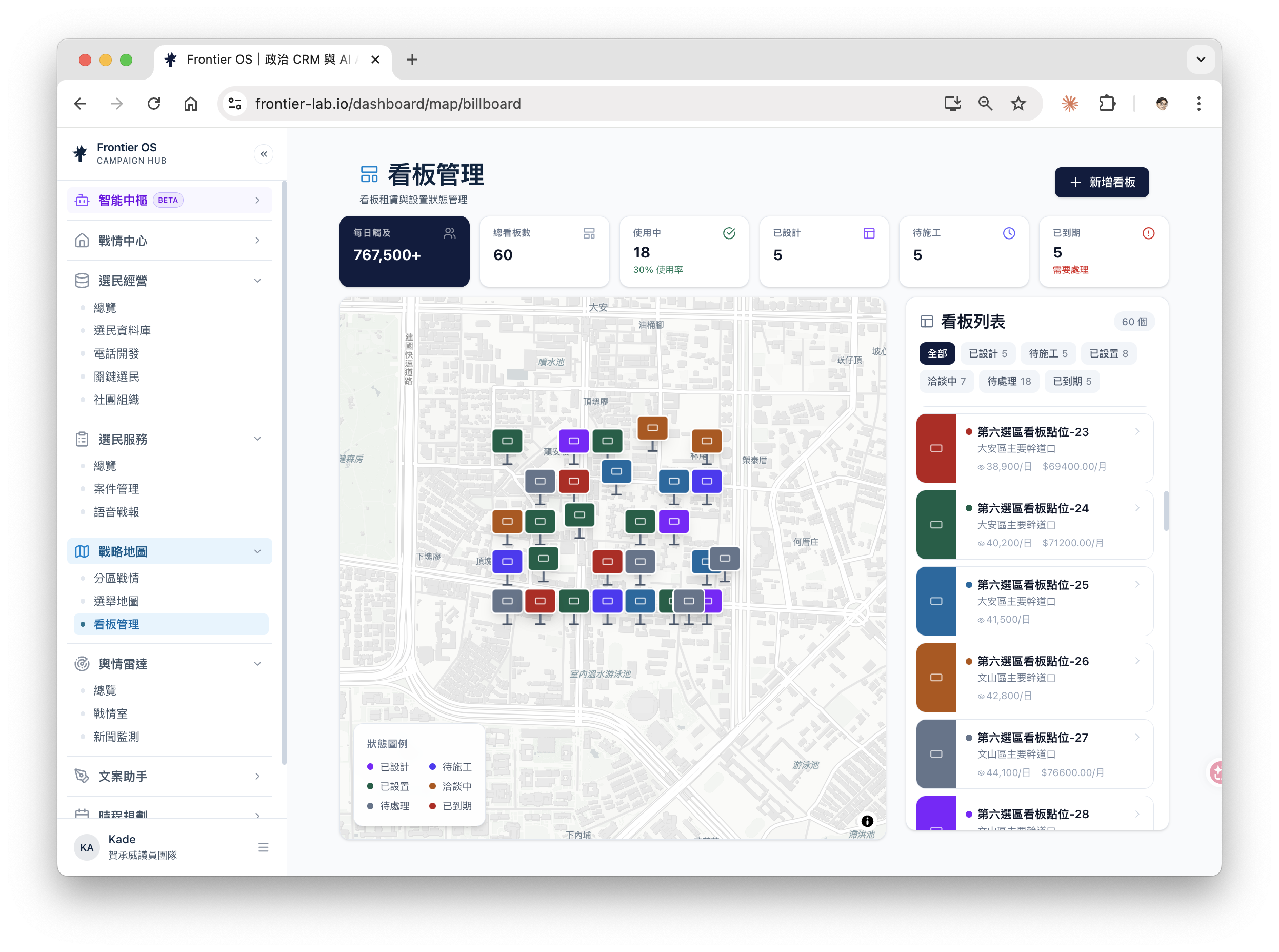 上圖:看板管理可同時看空間分布、租賃狀態與到期清單。
步驟二、狀態監控與盤點
使用側邊欄篩選功能。
- 篩選「狀態:空置」,這能讓您快速決定下一波宣傳資源的投入。
- 匯出「看板巡檢單」,讓志工定期檢查看板是否有損壞。
操作步驟:掃街路線規劃
步驟一、開啟選民熱力圖
- 進入【地圖】視圖,開啟「選民密度圖層」。
- 設定支持度篩選條件,並搭配「支持者」或「里人口」等圖層觀察區域熱點。
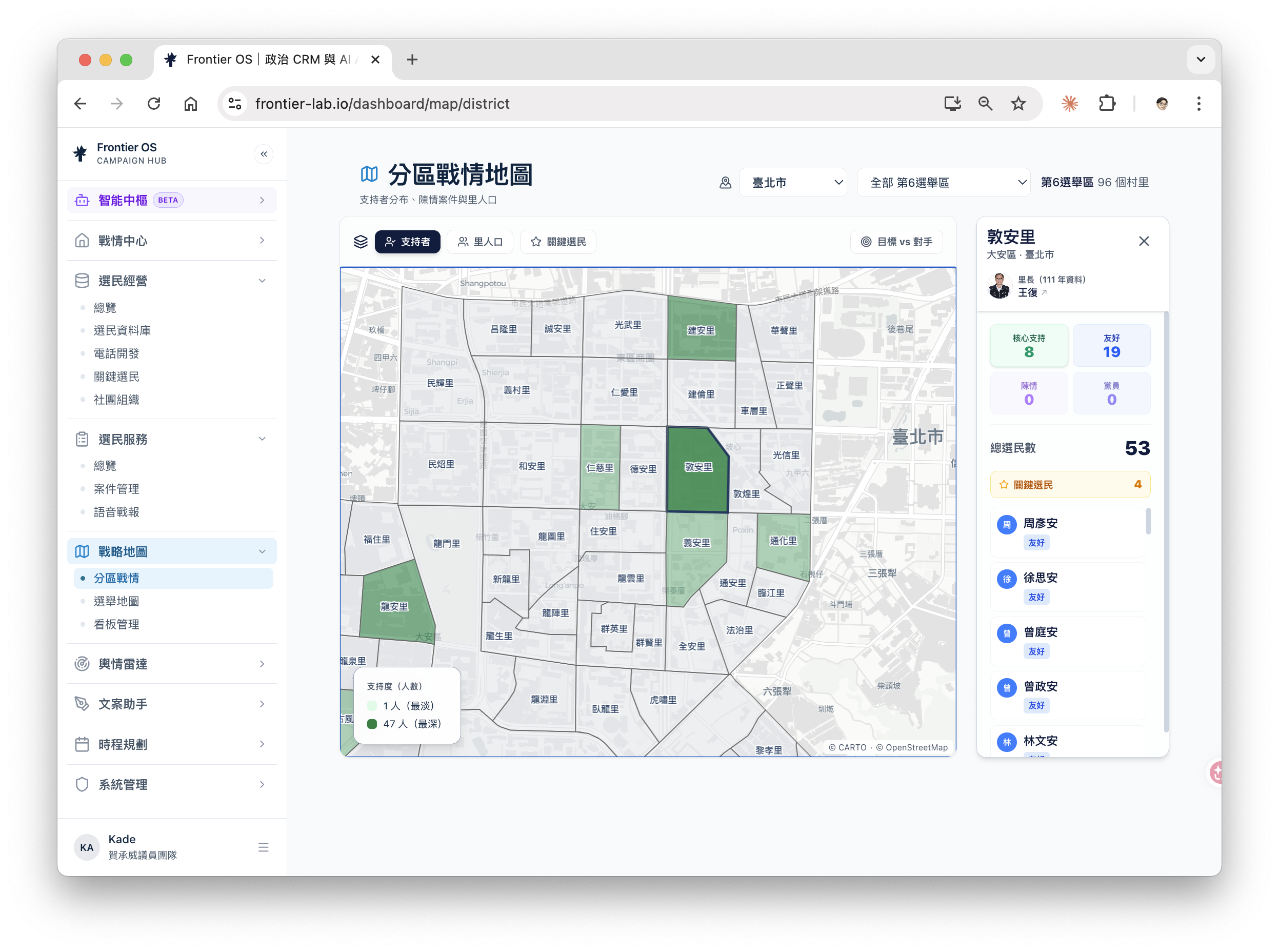 上圖:支持者圖層可快速辨識該區優勢里與待補強里。
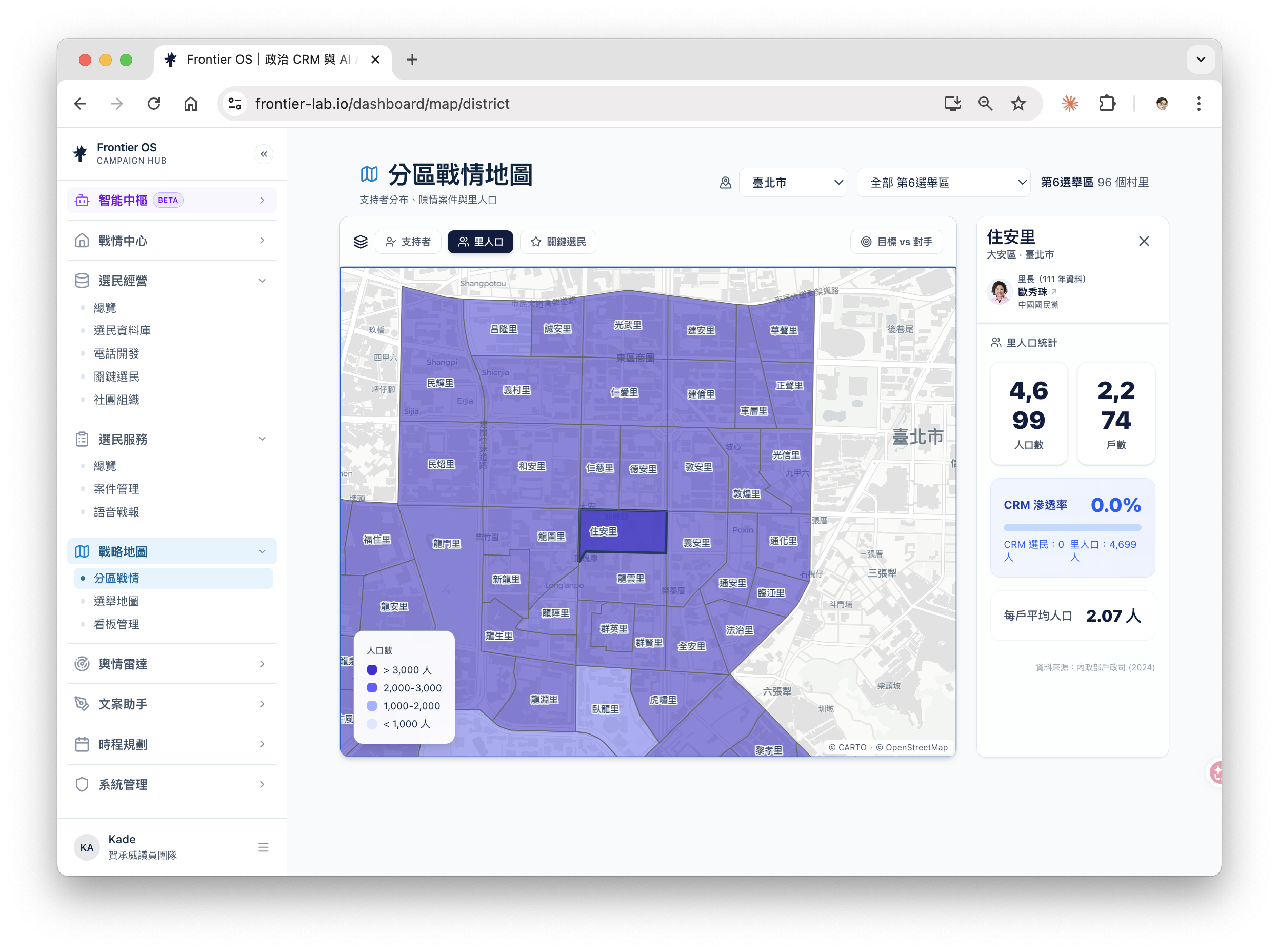 上圖:切到里人口圖層後可評估每里的接觸覆蓋率。
步驟二、標記關鍵目標
- 找出支持者聚集的街道或大樓。
- 配合「案件分布」,看看哪邊最近有陳情案件,適合候選人現場致意。
步驟三、產出行動路線
- 使用地圖工具標記起訖點。
- 點擊「產出名單」,將路線兩側的選民資料同步至志工的 APP 中,方便沿途打招呼時稱呼姓名。
常見問題
Q:地圖上的看板顏色代表什麼? A:預設綠色為「租賃中」、黃色為「即將到期(30天內)」、紅色為「已到期或故障」。
Q:可以直接在地圖上修改選民資料嗎? A:可以。點擊地圖上的選民圖示,右側會彈出抽屜式選單,修改後即時同步至全系統。
📚 複習: