幫助中心導讀
左邊切換文章,中間閱讀內容,右邊可以快速跳到這一頁的各個段落。
閱讀 8 分鐘23 篇完整指南
本文重點
功能概要
把服務與案件處理標準化,確保回應速度與品質。
功能細節
- 步驟一、發起外勤錄音
- 步驟二、AI 摘要與校對
- 步驟三、轉化為具體行動
功能應用
- 案件分級
- 外勤回填
- 服務閉環
常見問題
- Q:案件很多時如何先處理哪一件?
A:先做案件分級(高/中/低)並設定回應時限。 - Q:語音戰報怎麼做才好用?
A:錄完音馬上整理成摘要,再拆成可以交辦的事項,不要只留逐字稿。
語音紀錄與 AI 摘要教學
教學|Frontier OS 語音戰報實作
這篇教學說明外勤很趕的時候,怎麼用 Frontier OS 的語音功能快速記下資訊,再讓 AI 幫您處理後續的瑣碎工作。
📕 請先閱讀:功能說明|案件與外勤總覽
實際介面對應(避免找不到按鈕)
- 前往位置:選民服務 > 語音戰報
- 頁面標題:語音戰報
- 常見操作:歷史紀錄、準備錄製戰報、轉寫內容、重點摘要
操作步驟
步驟一、發起外勤錄音
前往【服務模組】>【外勤語音】。
- 點擊「開始錄音」圖示。
- 在拜訪選民或考察現場時,直接進行口頭描述(例如:這裡是中正路,張先生反應燈光昏暗)。
- 點擊「完成並生成摘要」。
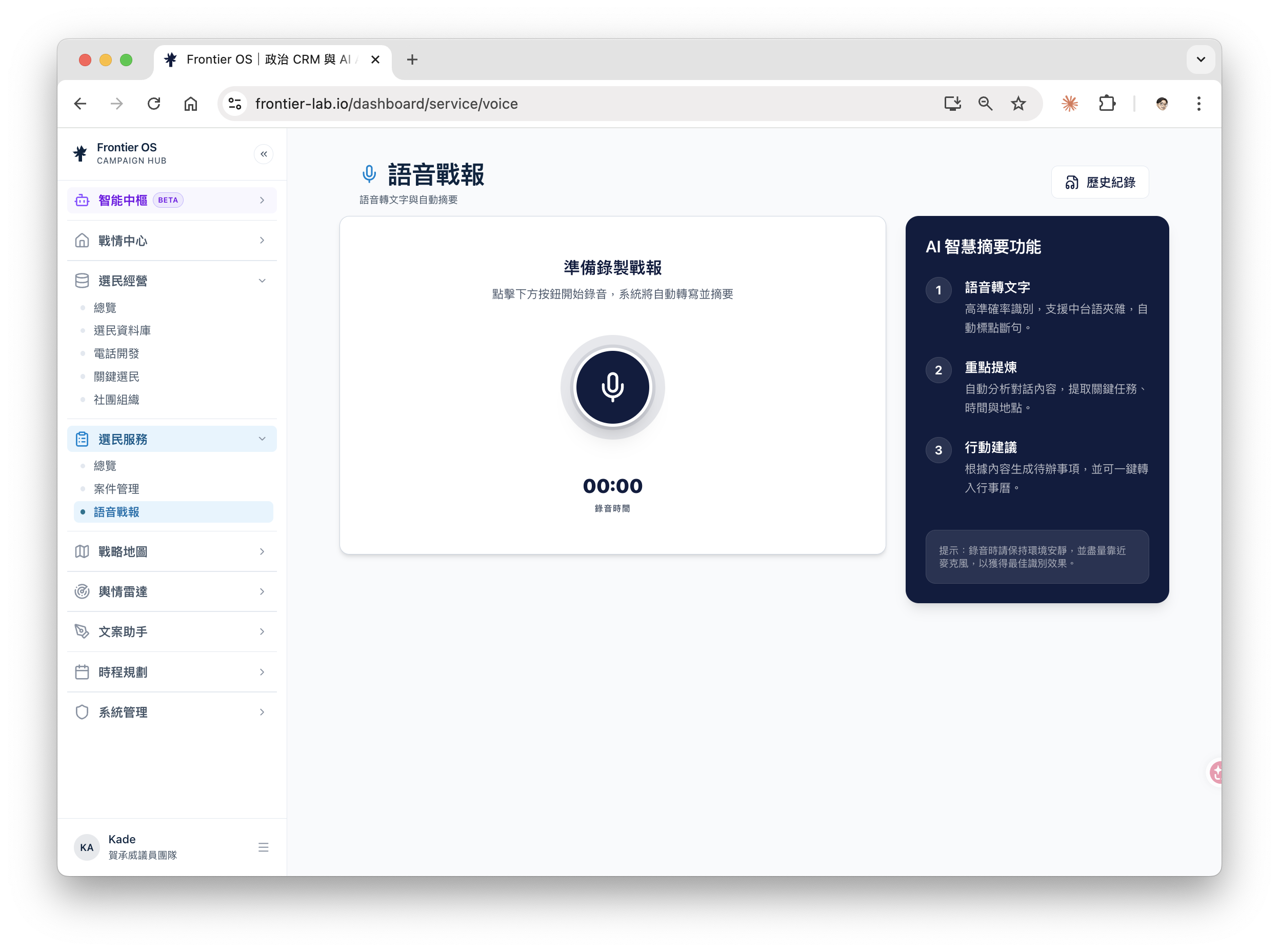 上圖:錄音頁提供語音轉文字、重點摘要與行動建議三段流程。
步驟二、AI 摘要與校對
系統將在 15-30 秒內產出以下內容:
- 逐字稿:語音的完整文字轉錄。
- 結構化摘要:包含「對象、地點、核心問題、行動建議」。
- 📌 補充說明:若 AI 抓取的關鍵字有誤,可直接在編輯框中修正。
步驟三、轉化為具體行動
- 點擊摘要下方的「轉為陳情案件」。
- 系統會自動帶入選民姓名與問題描述。
- 設定「優先等級」並指派給相關幕僚,完成從紀錄到執行的閉環。
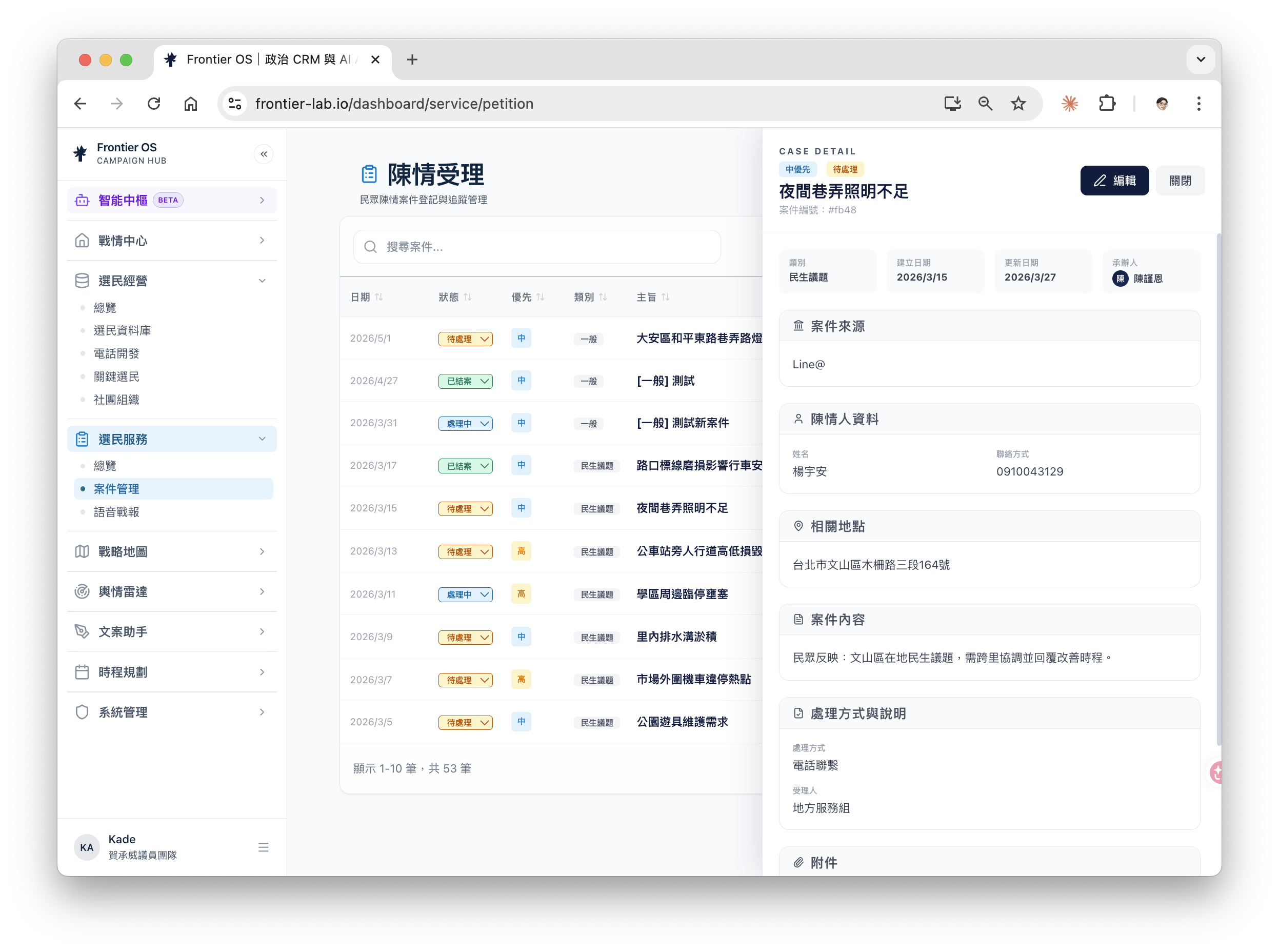 上圖:轉成案件後,請在明細頁補齊承辦與回報節點。
常見應用情境實例
| 錄音內容 | AI 產出建議 |
|---|---|
| 「王大姐說那條巷子垃圾很久沒收了,她電話 0912...」 | 建立【環境衛生】案件,對象:王大姐,動作:聯絡清潔隊。 |
| 「這區看板好像快掉下來了,就在和平路口。」 | 建立【看板維護】任務,標記地點:和平路口,動作:聯絡工務組。 |
常見問題
Q:錄音有長度限制嗎? A:單次錄音建議不超過 10 分鐘,這能確保 AI 摘要的精準度與處理速度。
Q:沒有網路時可以使用錄音嗎? A:建議在網路穩定環境下使用,因為語音轉文字與 AI 處理需要連線到雲端。
📚 複習: