幫助中心導讀
這個頁面採用文件式閱讀版面,左側切換主題文章,中間專注閱讀內容,右側快速跳到本頁章節。
閱讀 5 分鐘23 篇完整指南
本文重點
功能概要
在 1 天內完成團隊啟用、權限與第一批資料上線,讓系統從可登入進入可作戰狀態。
功能細節
- 1. 完成登入與身分綁定
- 2. 確認租戶環境
功能應用
- 新團隊上線
- 人員擴編
- 一週內建立基本作戰節奏
常見問題
- Q:為什麼我登入後仍看不到功能頁?
A:通常是尚未加入正確租戶。請到「設定 > 團隊管理」確認成員是否已批准。 - Q:一開始要先做哪些事才不會卡住?
A:先完成三件事:團隊權限、核心名單匯入、第一週行程建立。
系統啟用總覽
總覽|Frontier OS 系統啟用與環境初始化
歡迎使用 Frontier OS。本篇指南將引導您從「零」開始建立您的數位競選指揮中心。Frontier OS 是一個高度整合的多租戶 SaaS 平台,旨在讓團隊從第一天起就能透過資料進行決策。
核心概念
在開始之前,請先理解 Frontier OS 的三個核心架構層級:
| 層級 | 說明 | 關鍵權限 |
|---|---|---|
| 租戶 (Tenant) | 您所屬的競選辦公室獨立空間,資料完全隔離。 | OWNER |
| 成員 (Membership) | 個人帳號透過 Google OAuth 登入後,需加入特定租戶。 | ADMIN |
| 角色 (Role) | 決定您在租戶內的讀寫權限(VIEWER, EDITOR, ADMIN)。 | ADMIN |
快速啟用流程
1. 完成登入與身分綁定
Frontier OS 統一採用 Google OAuth 作為登入途徑。這不僅確保了帳號安全性,也方便未來與 Google 日曆等工具連動。
前往登入頁面後,選擇您的組織 Google 帳號。若登入成功但顯示「尚未加入團隊」,請聯繫管理員到【設定 > 團隊管理】使用「生成邀請連結」邀請你加入。
2. 確認租戶環境
進入 Dashboard 後,請檢查右上角的租戶名稱是否正確。
- 租戶初始化:若您是第一位使用者,系統將引導您建立租戶(例如:XX 市議員候選人競選團隊)。
- 連線測試:點擊左側「CRM」或「地圖」,確認頁面能正常加載資料(初始為空)。
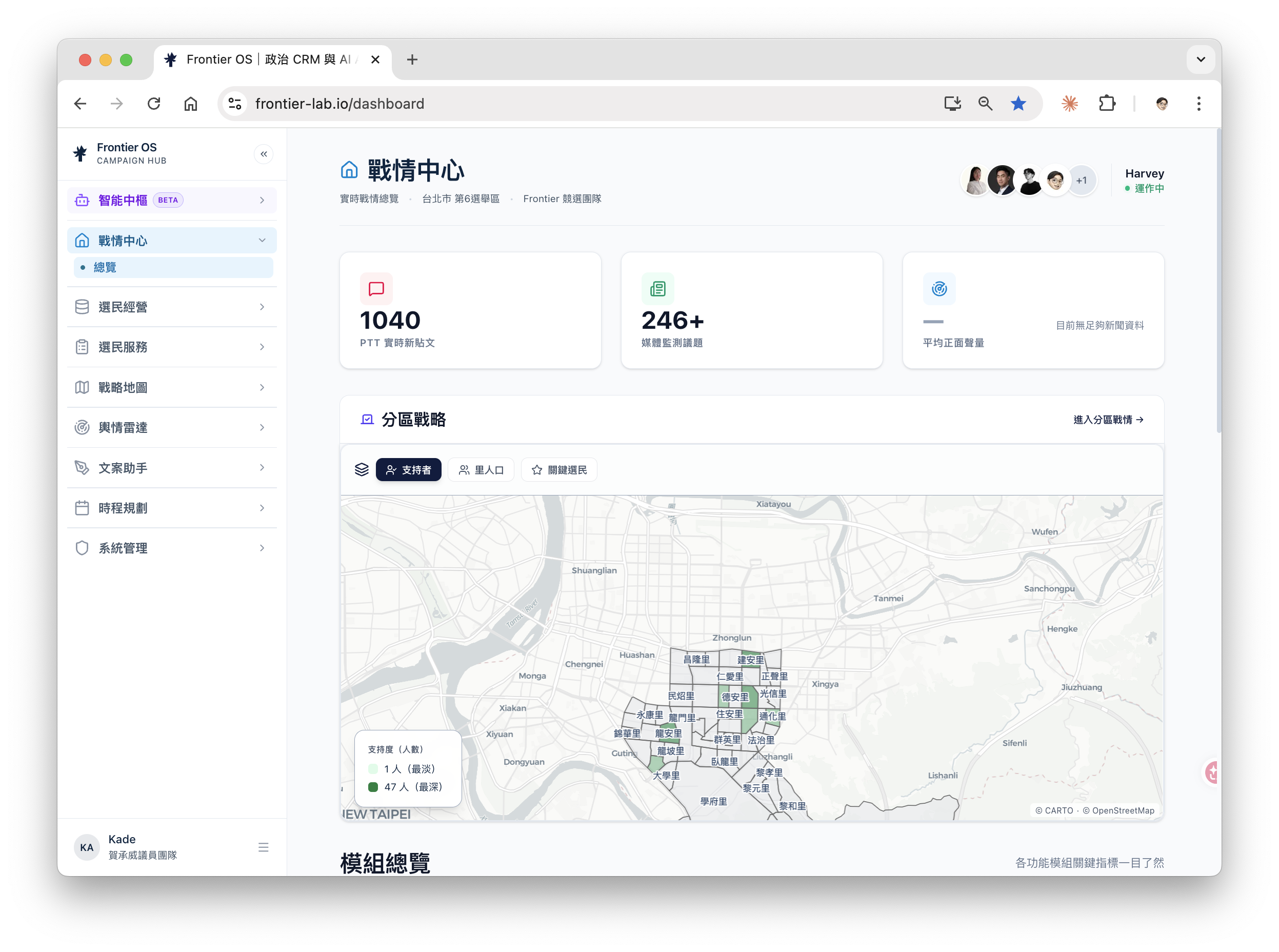 上圖:首次啟用後先確認首頁能正常看到核心模組與地圖元件。
常見應用情境
| 情境 | 建議作法 | 參考文章 |
|---|---|---|
| 新團隊第一次導入 | 優先完成租戶建立與管理者權限指派。 | 教學|團隊邀請與第一批資料導入 |
| 選戰階段擴編幕僚 | 在【設定 > 團隊管理】批次產生邀請連結,並依職能指派角色。 | 教學|團隊邀請與第一批資料導入 |
| 需在 1 週內開始運作 | 優先匯入關鍵聯絡人名單與本週重點行程。 | 教學|團隊邀請與第一批資料導入 |
注意事項
⚠️ Google 帳號一致性:請務必使用同一個 Google 帳號進行後續所有操作,避免因帳號切換導致權限異常。
⚠️ 初次讀取延遲:新團隊剛建立時,系統需要幾秒鐘準備資料空間;若第一次進入頁面顯示錯誤,請稍候再重新整理。
常見問題(FAQ)
Q:為什麼我登入後什麼都看不到? A:這通常是因為您尚未加入任何「租戶 (Tenant)」。請確認管理員是否已在【設定 > 團隊管理】中批准您的加入。
Q:一開始就要把所有資料都倒進去嗎? A:不需要。我們建議採「漸進式導入」,先從當前最迫切的「本週行程」與「核心幹部名單」開始。
📚 延伸閱讀: